三項新功能上線:溫習日曆、成長記錄、引導式導師
溫習日曆自動排好溫習項目、成長記錄一鍵儲起孩子的作品和獎項、引導式導師先給提示而不是直接顯示答案。以下逐項說明如何開始。

配圖已於 2026 年 9 月更新;畫面語言可能與文章語言不同。
過去兩個月,我們針對家長最常提出的三個煩惱,各做了一套工具:功課記不齊、孩子的成長片段散落在相簿裡、以及孩子一看見答案就照抄。以下逐項說明用法,每項大約一分鐘就能上手。
一、功課清單與溫習日曆
解決什麼:功課簿、家長群組、學校白板分散在三個地方,臨睡前才發現漏了一項;默書和測驗永遠是前一晚才開始溫習。
如何開始
- 在「拍攝」分頁選擇「功課清單」,按「掃描清單」,拍下手冊或白板上的功課。
- 按「讀取清單」,系統會自動列出每項功課。你可以逐項修改內容,並補上截止日期。
- 按「儲存清單」。
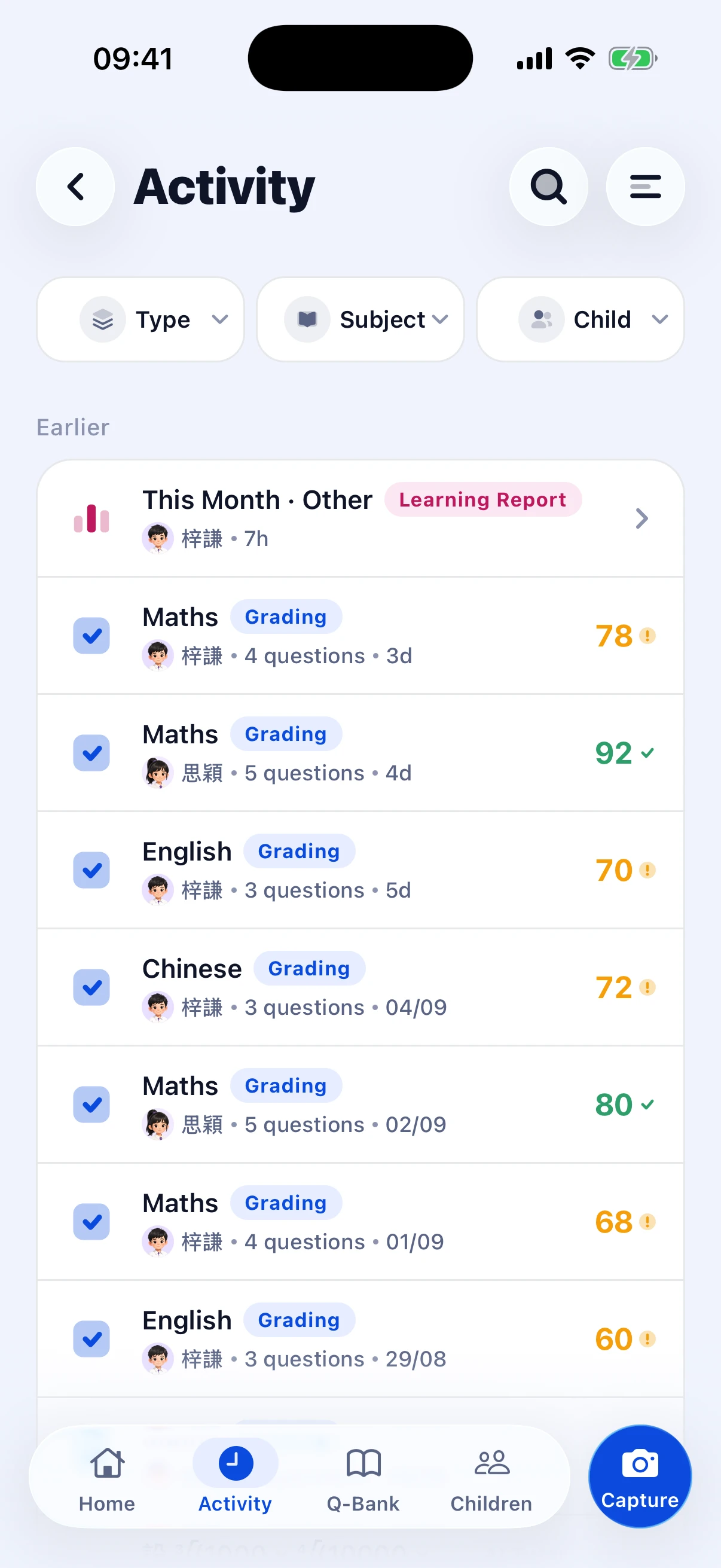
溫習日曆:查看功課與截止日期(英文介面示範)
之後回到首頁就會見到「今晚計劃」;按進去,或者在「更多」選「溫習日曆」,即可看到整個星期的安排。
記下默書和測驗:在日曆按「新增學校事項」,選好類型(默書、測驗、考試)和日期,系統會自動在之前幾天排入溫習項目,不用你自己倒推時間表。
放上手機主畫面:長按手機主畫面加入 Tutor Wong 小工具,共有三款——「今日重點」、「一週概覽」和「功課清單」。孩子完成一項,直接在主畫面按「完成」即可,不用開啟應用程式。
二、成長記錄 · 入學檔案
解決什麼:小一叩門或升中面試要交作品集時,才發現三年來的照片散落在手機相簿,逐張翻找要花一整晚。
如何開始
- 進入小朋友的檔案,按「成長記錄 · 入學檔案」。
- 按「上傳照片」,可以一次選多張。
- 為照片選分類:活動、家庭、獎項、學校、學習成果、其他。
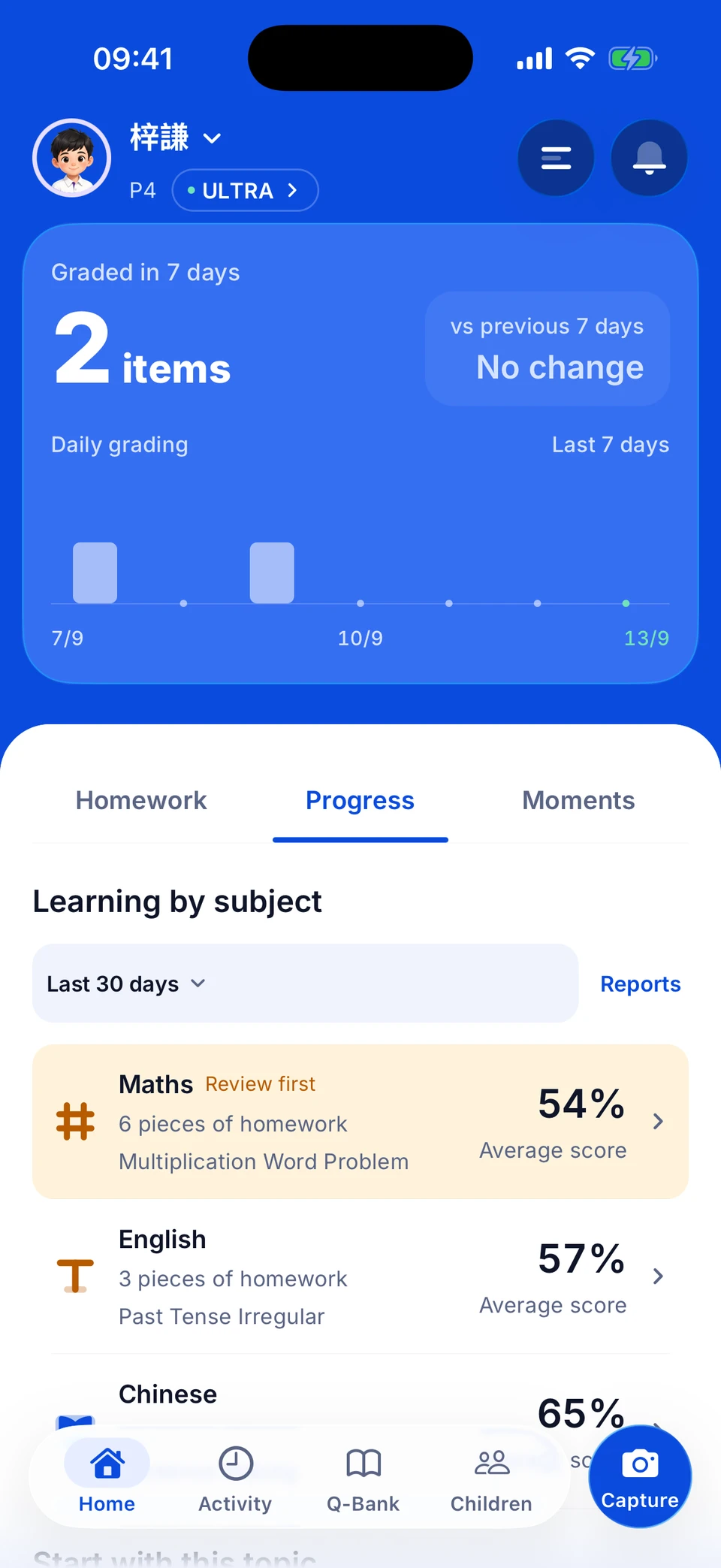
小朋友檔案上的成長記錄與入學檔案入口
讓 AI 代寫說明:在「更多 → 設定」開啟「自動相片說明」,之後每次上傳,AI 都會建議一句相片說明,你按「採用」就會儲存,不用逐張自己打字。
功課也可以存進去:在批改結果頁按星形的「收藏到學習成果」,那份功課會自動歸入成長記錄的「學習成果」分類。
製作 PDF:照片儲夠之後,在同一頁的「我的入學檔案」建立檔案,六款版面任揀,完成後可直接下載 PDF 列印。
方案提示:免費方案製作的 PDF 會有浮水印,付費方案沒有。每位小朋友最多可建立 5 份檔案;照片上限為免費方案 50 張、BASIC 500 張、PRO 2000 張。
三、引導式導師
解決什麼:孩子不懂就直接看答案,抄完照樣不會,下次遇到同類題目一樣卡住。
如何開始
- 在「拍攝」分頁選擇「AI 導師」,拍下題目。
- 導師不會立即給答案,而是先出「引導提示」和「想一想」,讓孩子自己嘗試一次。
- 仍然不明白,按「顯示下一個提示」,一步一步收窄範圍。
- 真的需要時,才按「顯示完整解答」。
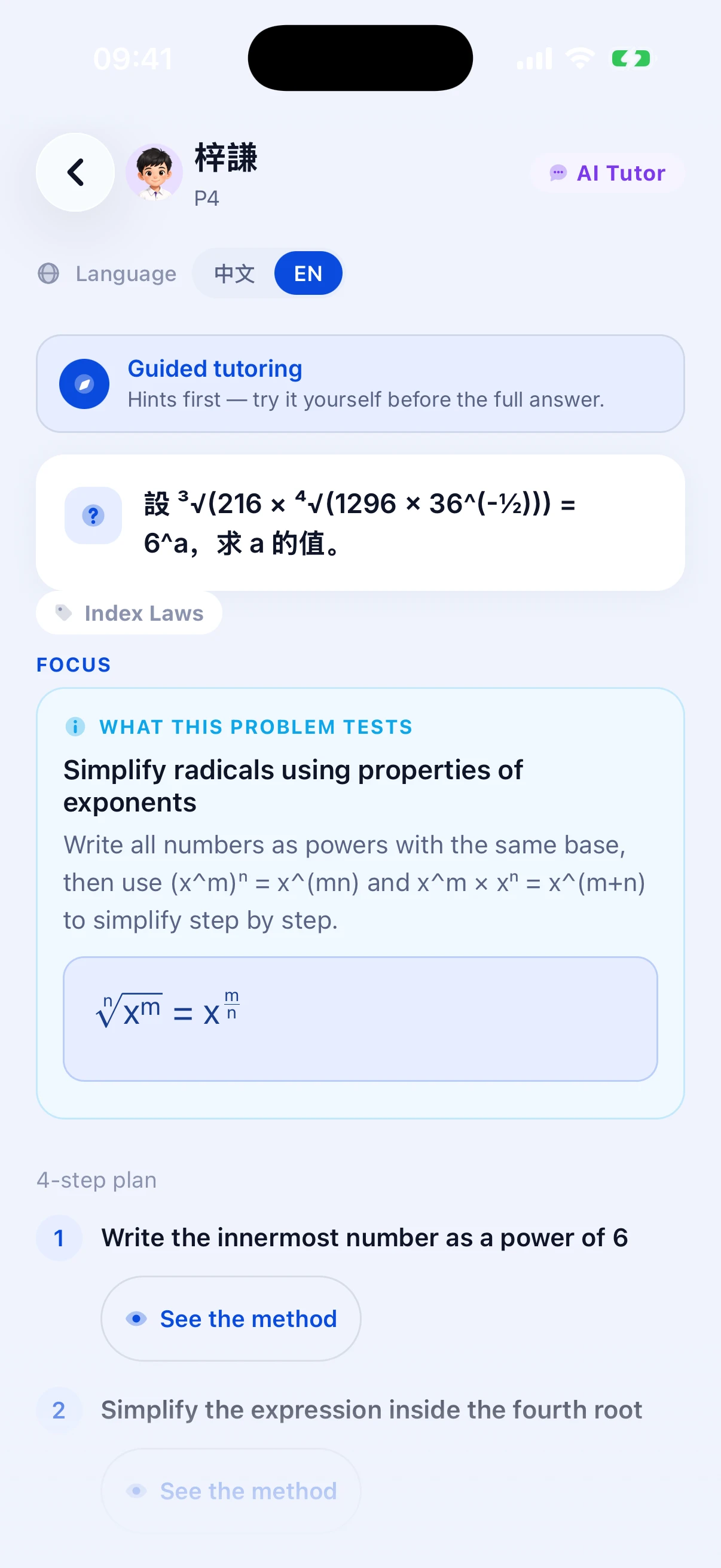
引導式導師:先看核心概念,再逐步展開做法
在課節模式,你會見到「重點」和「分 N 步」的拆解,可以先按「看做法」理解思路,最後才「揭答案」。
還不明白可以追問:在對話框輸入問題,或者按現成的「我不明白」、「請再說明一次」、「請更詳細」、「請舉個例子」。
看動畫版:按「觀看教學影片」,系統會把解題過程畫成短片。看完可以收藏,日後在「更多 → 已收藏的影片」重看。
有問題?
在「更多 → 幫助及常見問題」可以看到我們全部文章。如果有想我們優先處理的功能,歡迎隨時告訴我們。
每週收到實用學習貼士
每週一則貼士,為陪伴小朋友學習提供新想法。
我們只會發送貼士。隨時可以退訂。
免責聲明:本文章所表達之意見純屬作者個人立場,並不代表補習天王公司、其創辦人、員工或團隊之觀點或立場。本文章僅供參考,不構成任何專業建議。
相關文章
拍照批改功課同請補習點分工?香港家長實用指南|TutorWong
想減輕改功課壓力、又唔想細路抄答案?比較請補習同 AI 拍照批改功課。TutorWong(tutorwong.com)點樣用引導提示幫香港 K1–中六家庭做日常檢查。
 吳Sir4 分鐘
常識科拆做人文科同科學科:你屋企小朋友今年讀邊科?計唔計升中分?
常識科正逐年由人文科同科學科取代。黃Sir用一個表話你知今年邊級讀邊科、計唔計升中分,再講兩科學乜、呈分試比重點變,同家長可以點幫手。
黃Sir9 分鐘5個方法幫你小朋友真正記住乘數表
唔係死背 — 用遊戲、手指技巧同真實場景,令乘數表入腦唔會甩。
黃老師5 分鐘